
Simulateur mobile en ligne : testez votre site sur téléphone et tablette
Entrez l'adresse d'un site et voyez-le comme sur un iPhone, un Android ou un iPad : gratuit, sans inscription, sans extension.
💡 Écran blanc ou « refuse de se connecter » ? Le site interdit son affichage dans un cadre (X-Frame-Options) : cochez Aperçu image : le simulateur affichera une vraie capture du site à la taille de l'appareil.
Simulateur de téléphone en ligne : tester un site mobile gratuitement
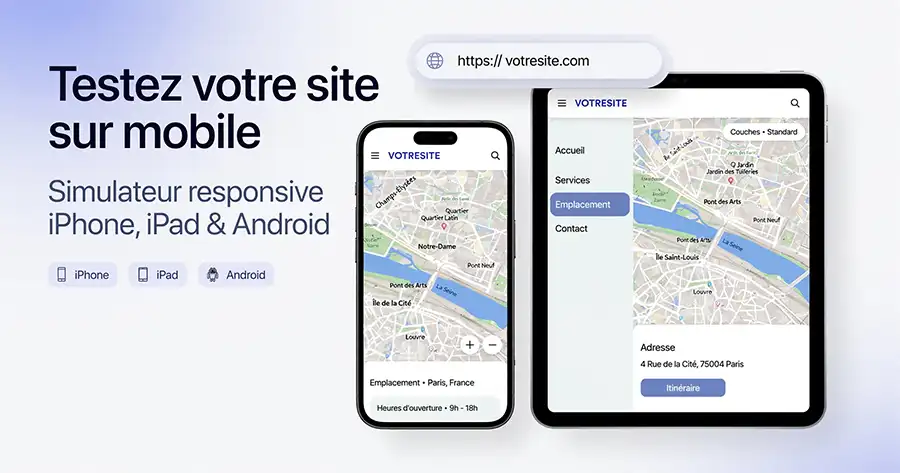
Ce simulateur mobile gratuit affiche n'importe quel site à la taille exacte d'un iPhone, d'un téléphone Android, d'un iPad ou d'un écran d'ordinateur, directement dans votre navigateur. Pour tester un site mobile en ligne, il suffit de coller son adresse : pas de compte, pas d'extension à installer. Utile aux développeurs et aux designers, et à tous ceux qui veulent vérifier que leur site est lisible sur téléphone.
Si vous cherchez un phone simulator, un mobile simulator ou un responsive website checker (les termes anglais), c'est le même outil : une seule page pour contrôler l'affichage responsive, du petit mobile à l'écran Full HD.
28 appareils, des plus récents aux plus répandus
iPhone 17 et iPhone Air, Galaxy S26, Pixel 10, iPad Pro, Air et mini, tablettes Android, écrans d'ordinateur.
Dimensions vérifiées
Chaque appareil reprend la taille d'écran réelle en pixels CSS, recoupée avec Chrome DevTools. Le tableau complet est plus bas.
Portrait, paysage et zoom
Pivotez l'appareil en un clic ; l'appareil s'ajuste tout seul à votre écran pour être visible en entier.
Aperçu image des sites protégés
Quand un site refuse d'être affiché dans un cadre, le simulateur affiche une vraie capture de la page à la taille de l'appareil.
Capture d'écran
Exportez un aperçu PNG de l'affichage mobile, dans son cadre de téléphone, pour vos rapports ou vos présentations client.
QR code de partage
Scannez un QR code pour ouvrir le même site sur votre vrai téléphone, ou copiez le lien pour l'envoyer à un client.
Comment tester un site mobile en ligne
- Collez l'adresse de votre site dans la barre en haut, puis cliquez sur « Charger le site ».
- Choisissez un appareil : iPhone, Pixel, Galaxy, iPad ou écran d'ordinateur. Le cadre prend sa taille exacte.
- Parcourez la page, pivotez l'appareil en paysage, puis scannez le QR code pour confirmer sur votre vrai téléphone.
Ce qu'il faut regarder :
- le texte se lit sans zoomer ;
- aucun défilement horizontal, aucune image qui dépasse ;
- les boutons et les liens sont assez grands pour un doigt (au moins 44 px) ;
- le menu s'ouvre bien et le numéro de téléphone se touche facilement ;
- la page reste agréable en mode paysage.
Le site de votre restaurant, snack ou fast-food s'affiche mal sur téléphone ? Découvrez comment je crée des sites avec commande en ligne.
Tailles d'écran des téléphones et des tablettes
Voici les dimensions utilisées par le simulateur, en pixels CSS : c'est la largeur et la hauteur que voit un site web (sans la barre du navigateur), pas la résolution physique de l'écran. Les valeurs sont recoupées avec la liste d'appareils de Chrome DevTools et des bases de référence publiques ; dernière vérification : octobre 2026.
| Appareil | Largeur × hauteur | Ratio de pixels |
|---|---|---|
| Apple iPhone | ||
| iPhone 17 Pro Max / 16 Pro Max | 440 × 956 | × 3 |
| iPhone 17 Pro / 17 / 16 Pro | 402 × 874 | × 3 |
| iPhone Air | 420 × 912 | × 3 |
| iPhone 16 Plus / 15 Plus / 15 Pro Max | 430 × 932 | × 3 |
| iPhone 16 / 15 / 15 Pro / 14 Pro | 393 × 852 | × 3 |
| iPhone 14 Plus / 13 Pro Max | 428 × 926 | × 3 |
| iPhone 16e / 14 / 13 | 390 × 844 | × 3 |
| iPhone 13 mini | 375 × 812 | × 3 |
| iPhone SE (2022) | 375 × 667 | × 2 |
| Android | ||
| Galaxy S26 Ultra / S26+ / S25 Ultra / S25+ | 412 × 891 | × 3,5 |
| Galaxy S26 / S25 / S24 | 360 × 780 | × 3 |
| Pixel 10 / 9 | 412 × 924 | × 2,625 |
| Pixel 9 Pro | 427 × 952 | × 3 |
| Pixel 9 Pro XL / 8 Pro | 448 × 997 | × 3 |
| Pixel 8 / 8a / 7 | 412 × 915 | × 2,625 |
| Android courant (milieu de gamme) | 360 × 800 | × 3 |
| Tablettes Apple (iPad) | ||
| iPad Pro 13" (M4, M5) | 1032 × 1376 | × 2 |
| iPad Pro 11" (M4, M5) | 834 × 1210 | × 2 |
| iPad Pro 12,9" / iPad Air 13" | 1024 × 1366 | × 2 |
| iPad Air 11" / iPad 10e et 11e gén. | 820 × 1180 | × 2 |
| iPad Pro 11" (2018 à 2022) | 834 × 1194 | × 2 |
| iPad mini (7e gén.) | 744 × 1133 | × 2 |
| iPad classique / mini anciens | 768 × 1024 | × 2 |
| Tablettes Android | ||
| Galaxy Tab S9 (valeur approchée) | 800 × 1280 | × 2 |
| Petite tablette Android 7" | 600 × 960 | × 2 |
| Écrans d'ordinateur | ||
| Écran Full HD | 1920 × 1080 | × 1 |
| Portable Full HD affiché à 125 % | 1536 × 864 | × 1,25 |
| Portable 1366 × 768 | 1366 × 768 | × 1 |
Sur Android, la taille réelle dépend de la résolution et de la taille d'affichage choisies dans les réglages : ce sont ici les valeurs d'usine. Le ratio de pixels (×2, ×3…) indique combien de pixels physiques composent un pixel CSS.
Questions fréquentes sur le simulateur de téléphone mobile
Est-ce la même chose qu'un Responsive Website Checker ?
Oui. « Responsive Website Checker » est le terme anglophone couramment utilisé pour désigner un vérificateur d'affichage responsive comme cet outil : il vous permet de tester et vérifier instantanément l'affichage de n'importe quel site sur mobile, tablette et ordinateur, gratuitement et sans inscription.
Ce simulateur mobile est-il gratuit ?
Oui, cet outil est entièrement gratuit, sans inscription ni création de compte. Il fonctionne directement dans votre navigateur sans aucune installation.
Comment tester un site sur mobile en ligne ?
Collez l'adresse du site dans la barre, choisissez un appareil dans la liste (iPhone, Pixel, Galaxy, iPad…) puis cliquez sur « Charger le site ». Pivotez l'appareil pour voir le mode paysage, ajustez le zoom, et scannez le QR code pour vérifier le résultat sur un vrai téléphone.
Quels appareils puis-je simuler ?
Les iPhone (17 Pro Max, 17 Pro, 17, Air, 16, 16e, 15, 14, 13 mini, SE), les smartphones Android (Galaxy S26, S25 et S24, Pixel 10, 9, 8 et 7), les iPad (Pro 13 et 11 pouces, Air, mini, 10e et 11e génération), des tablettes Android et trois tailles d'écran d'ordinateur. Vous pouvez aussi saisir des dimensions personnalisées. Le tableau plus haut donne la taille exacte de chaque appareil.
Les dimensions des appareils sont-elles exactes ?
Ce sont les tailles d'écran réelles en pixels CSS, celles qu'un site web voit : elles sont recoupées avec la liste d'appareils de Chrome DevTools et des bases de référence publiques, et vérifiées en octobre 2026. Deux réserves : sur Android, l'utilisateur peut changer la résolution et la taille d'affichage (la taille réelle varie alors), et les valeurs des Galaxy Tab sont approchées. En cas de doute, saisissez vos propres dimensions.
Mon site n'apparaît pas dans le simulateur, que faire ?
De nombreux sites interdisent leur affichage dans un cadre grâce à l'en-tête X-Frame-Options ou à la règle frame-ancestors : l'écran reste blanc ou affiche « refuse de se connecter ». Cochez Aperçu image : le simulateur demande à un vrai navigateur de photographier la page à la taille de l'appareil, et l'affiche dans le cadre avec défilement. L'aperçu est une image : on ne peut pas cliquer dedans. Si le service de capture est indisponible ou que son quota gratuit est atteint, scannez le QR code pour ouvrir le site sur votre téléphone.
Comment simuler un téléphone dans Chrome, sans extension ?
Chrome intègre sa propre barre d'appareils : ouvrez les outils de développement avec F12, puis cliquez sur l'icône « téléphone et tablette » ou appuyez sur Ctrl + Maj + M (⌘ + Maj + M sur Mac). C'est plus complet pour un développeur (émulation du toucher, du réseau, débogage). Ce simulateur est plus simple : aucune extension à installer, rien à ouvrir, il fonctionne dans tous les navigateurs et vous pouvez en envoyer le lien à un client.
Mon site est-il « mobile friendly » ? Google n'a-t-il pas supprimé son test ?
Si : en décembre 2023, Google a arrêté son outil « Test d'optimisation mobile » et le rapport d'ergonomie mobile de la Search Console, et renvoie vers Lighthouse (intégré à Chrome DevTools et à PageSpeed Insights). Ce simulateur ne donne pas de note : il montre à quoi ressemble votre site à la taille d'un téléphone, ce qu'aucun score ne remplace. Pour mesurer la vitesse et repérer les points à corriger, complétez avec PageSpeed Insights.
Le simulateur remplace-t-il un test sur un vrai téléphone ?
Non. Il reproduit la taille de l'écran, pas le navigateur du téléphone : les polices, la barre d'adresse, le clavier, le toucher et les réglages de l'utilisateur peuvent différer. Utilisez-le pour vérifier la mise en page, puis confirmez sur un vrai téléphone avec le QR code.
Puis-je tester un site en mode paysage (landscape) ?
Oui. Cliquez sur le bouton de rotation dans la barre d'outils pour basculer entre les modes portrait et paysage. Le raccourci clavier R permet également d'effectuer cette action rapidement.
Comment faire une capture d'écran de l'aperçu mobile ?
Cliquez sur le bouton Capture (raccourci S) dans la barre d'outils. Le simulateur demande une capture réelle de la page à un service externe (microlink.io, auquel l'adresse du site est transmise), l'insère dans le cadre de l'appareil et télécharge un PNG qui porte les dimensions dans son nom. Le nombre de captures gratuites est limité par jour : si l'export échoue, réessayez plus tard.
Sur l'établi, d'autres outils gratuits
Un site de restaurant qui se lit bien sur téléphone ?
Je crée des sites pour restaurants, snacks et fast-foods, avec commande en ligne et sans commission, partout en France.
© Graphy Motion · Un studio Vektolab
Simulateur mobile en ligne : testez votre site sur téléphone et tablette
Entrez l'adresse d'un site et voyez-le comme sur un iPhone, un Android ou un iPad : gratuit, sans inscription, sans extension.
💡 Écran blanc ou « refuse de se connecter » ? Le site interdit son affichage dans un cadre (X-Frame-Options) : cochez Aperçu image : le simulateur affichera une vraie capture du site à la taille de l'appareil.
Simulateur de téléphone en ligne : tester un site mobile gratuitement
Ce simulateur mobile gratuit affiche n'importe quel site à la taille exacte d'un iPhone, d'un téléphone Android, d'un iPad ou d'un écran d'ordinateur, directement dans votre navigateur. Pour tester un site mobile en ligne, il suffit de coller son adresse : pas de compte, pas d'extension à installer. Utile aux développeurs et aux designers, et à tous ceux qui veulent vérifier que leur site est lisible sur téléphone.
Si vous cherchez un phone simulator, un mobile simulator ou un responsive website checker (les termes anglais), c'est le même outil : une seule page pour contrôler l'affichage responsive, du petit mobile à l'écran Full HD.
28 appareils, des plus récents aux plus répandus
iPhone 17 et iPhone Air, Galaxy S26, Pixel 10, iPad Pro, Air et mini, tablettes Android, écrans d'ordinateur.
Dimensions vérifiées
Chaque appareil reprend la taille d'écran réelle en pixels CSS, recoupée avec Chrome DevTools. Le tableau complet est plus bas.
Portrait, paysage et zoom
Pivotez l'appareil en un clic ; l'appareil s'ajuste tout seul à votre écran pour être visible en entier.
Aperçu image des sites protégés
Quand un site refuse d'être affiché dans un cadre, le simulateur affiche une vraie capture de la page à la taille de l'appareil.
Capture d'écran
Exportez un aperçu PNG de l'affichage mobile, dans son cadre de téléphone, pour vos rapports ou vos présentations client.
QR code de partage
Scannez un QR code pour ouvrir le même site sur votre vrai téléphone, ou copiez le lien pour l'envoyer à un client.
Comment tester un site mobile en ligne
- Collez l'adresse de votre site dans la barre en haut, puis cliquez sur « Charger le site ».
- Choisissez un appareil : iPhone, Pixel, Galaxy, iPad ou écran d'ordinateur. Le cadre prend sa taille exacte.
- Parcourez la page, pivotez l'appareil en paysage, puis scannez le QR code pour confirmer sur votre vrai téléphone.
Ce qu'il faut regarder :
- le texte se lit sans zoomer ;
- aucun défilement horizontal, aucune image qui dépasse ;
- les boutons et les liens sont assez grands pour un doigt (au moins 44 px) ;
- le menu s'ouvre bien et le numéro de téléphone se touche facilement ;
- la page reste agréable en mode paysage.
Le site de votre restaurant, snack ou fast-food s'affiche mal sur téléphone ? Découvrez comment je crée des sites avec commande en ligne.
Tailles d'écran des téléphones et des tablettes
Voici les dimensions utilisées par le simulateur, en pixels CSS : c'est la largeur et la hauteur que voit un site web (sans la barre du navigateur), pas la résolution physique de l'écran. Les valeurs sont recoupées avec la liste d'appareils de Chrome DevTools et des bases de référence publiques ; dernière vérification : octobre 2026.
| Appareil | Largeur × hauteur | Ratio de pixels |
|---|---|---|
| Apple iPhone | ||
| iPhone 17 Pro Max / 16 Pro Max | 440 × 956 | × 3 |
| iPhone 17 Pro / 17 / 16 Pro | 402 × 874 | × 3 |
| iPhone Air | 420 × 912 | × 3 |
| iPhone 16 Plus / 15 Plus / 15 Pro Max | 430 × 932 | × 3 |
| iPhone 16 / 15 / 15 Pro / 14 Pro | 393 × 852 | × 3 |
| iPhone 14 Plus / 13 Pro Max | 428 × 926 | × 3 |
| iPhone 16e / 14 / 13 | 390 × 844 | × 3 |
| iPhone 13 mini | 375 × 812 | × 3 |
| iPhone SE (2022) | 375 × 667 | × 2 |
| Android | ||
| Galaxy S26 Ultra / S26+ / S25 Ultra / S25+ | 412 × 891 | × 3,5 |
| Galaxy S26 / S25 / S24 | 360 × 780 | × 3 |
| Pixel 10 / 9 | 412 × 924 | × 2,625 |
| Pixel 9 Pro | 427 × 952 | × 3 |
| Pixel 9 Pro XL / 8 Pro | 448 × 997 | × 3 |
| Pixel 8 / 8a / 7 | 412 × 915 | × 2,625 |
| Android courant (milieu de gamme) | 360 × 800 | × 3 |
| Tablettes Apple (iPad) | ||
| iPad Pro 13" (M4, M5) | 1032 × 1376 | × 2 |
| iPad Pro 11" (M4, M5) | 834 × 1210 | × 2 |
| iPad Pro 12,9" / iPad Air 13" | 1024 × 1366 | × 2 |
| iPad Air 11" / iPad 10e et 11e gén. | 820 × 1180 | × 2 |
| iPad Pro 11" (2018 à 2022) | 834 × 1194 | × 2 |
| iPad mini (7e gén.) | 744 × 1133 | × 2 |
| iPad classique / mini anciens | 768 × 1024 | × 2 |
| Tablettes Android | ||
| Galaxy Tab S9 (valeur approchée) | 800 × 1280 | × 2 |
| Petite tablette Android 7" | 600 × 960 | × 2 |
| Écrans d'ordinateur | ||
| Écran Full HD | 1920 × 1080 | × 1 |
| Portable Full HD affiché à 125 % | 1536 × 864 | × 1,25 |
| Portable 1366 × 768 | 1366 × 768 | × 1 |
Sur Android, la taille réelle dépend de la résolution et de la taille d'affichage choisies dans les réglages : ce sont ici les valeurs d'usine. Le ratio de pixels (×2, ×3…) indique combien de pixels physiques composent un pixel CSS.
Questions fréquentes sur le simulateur de téléphone mobile
Est-ce la même chose qu'un Responsive Website Checker ?
Oui. « Responsive Website Checker » est le terme anglophone couramment utilisé pour désigner un vérificateur d'affichage responsive comme cet outil : il vous permet de tester et vérifier instantanément l'affichage de n'importe quel site sur mobile, tablette et ordinateur, gratuitement et sans inscription.
Ce simulateur mobile est-il gratuit ?
Oui, cet outil est entièrement gratuit, sans inscription ni création de compte. Il fonctionne directement dans votre navigateur sans aucune installation.
Comment tester un site sur mobile en ligne ?
Collez l'adresse du site dans la barre, choisissez un appareil dans la liste (iPhone, Pixel, Galaxy, iPad…) puis cliquez sur « Charger le site ». Pivotez l'appareil pour voir le mode paysage, ajustez le zoom, et scannez le QR code pour vérifier le résultat sur un vrai téléphone.
Quels appareils puis-je simuler ?
Les iPhone (17 Pro Max, 17 Pro, 17, Air, 16, 16e, 15, 14, 13 mini, SE), les smartphones Android (Galaxy S26, S25 et S24, Pixel 10, 9, 8 et 7), les iPad (Pro 13 et 11 pouces, Air, mini, 10e et 11e génération), des tablettes Android et trois tailles d'écran d'ordinateur. Vous pouvez aussi saisir des dimensions personnalisées. Le tableau plus haut donne la taille exacte de chaque appareil.
Les dimensions des appareils sont-elles exactes ?
Ce sont les tailles d'écran réelles en pixels CSS, celles qu'un site web voit : elles sont recoupées avec la liste d'appareils de Chrome DevTools et des bases de référence publiques, et vérifiées en octobre 2026. Deux réserves : sur Android, l'utilisateur peut changer la résolution et la taille d'affichage (la taille réelle varie alors), et les valeurs des Galaxy Tab sont approchées. En cas de doute, saisissez vos propres dimensions.
Mon site n'apparaît pas dans le simulateur, que faire ?
De nombreux sites interdisent leur affichage dans un cadre grâce à l'en-tête X-Frame-Options ou à la règle frame-ancestors : l'écran reste blanc ou affiche « refuse de se connecter ». Cochez Aperçu image : le simulateur demande à un vrai navigateur de photographier la page à la taille de l'appareil, et l'affiche dans le cadre avec défilement. L'aperçu est une image : on ne peut pas cliquer dedans. Si le service de capture est indisponible ou que son quota gratuit est atteint, scannez le QR code pour ouvrir le site sur votre téléphone.
Comment simuler un téléphone dans Chrome, sans extension ?
Chrome intègre sa propre barre d'appareils : ouvrez les outils de développement avec F12, puis cliquez sur l'icône « téléphone et tablette » ou appuyez sur Ctrl + Maj + M (⌘ + Maj + M sur Mac). C'est plus complet pour un développeur (émulation du toucher, du réseau, débogage). Ce simulateur est plus simple : aucune extension à installer, rien à ouvrir, il fonctionne dans tous les navigateurs et vous pouvez en envoyer le lien à un client.
Mon site est-il « mobile friendly » ? Google n'a-t-il pas supprimé son test ?
Si : en décembre 2023, Google a arrêté son outil « Test d'optimisation mobile » et le rapport d'ergonomie mobile de la Search Console, et renvoie vers Lighthouse (intégré à Chrome DevTools et à PageSpeed Insights). Ce simulateur ne donne pas de note : il montre à quoi ressemble votre site à la taille d'un téléphone, ce qu'aucun score ne remplace. Pour mesurer la vitesse et repérer les points à corriger, complétez avec PageSpeed Insights.
Le simulateur remplace-t-il un test sur un vrai téléphone ?
Non. Il reproduit la taille de l'écran, pas le navigateur du téléphone : les polices, la barre d'adresse, le clavier, le toucher et les réglages de l'utilisateur peuvent différer. Utilisez-le pour vérifier la mise en page, puis confirmez sur un vrai téléphone avec le QR code.
Puis-je tester un site en mode paysage (landscape) ?
Oui. Cliquez sur le bouton de rotation dans la barre d'outils pour basculer entre les modes portrait et paysage. Le raccourci clavier R permet également d'effectuer cette action rapidement.
Comment faire une capture d'écran de l'aperçu mobile ?
Cliquez sur le bouton Capture (raccourci S) dans la barre d'outils. Le simulateur demande une capture réelle de la page à un service externe (microlink.io, auquel l'adresse du site est transmise), l'insère dans le cadre de l'appareil et télécharge un PNG qui porte les dimensions dans son nom. Le nombre de captures gratuites est limité par jour : si l'export échoue, réessayez plus tard.
Sur l'établi, d'autres outils gratuits
Un site de restaurant qui se lit bien sur téléphone ?
Je crée des sites pour restaurants, snacks et fast-foods, avec commande en ligne et sans commission, partout en France.
© Graphy Motion · Un studio Vektolab